

Assalamu’alaikum Warahmatullahi Wabarakatuh Teman-teman…
Pada kesempatan kali ini saya akan membagikan tahapan-tahapan membuat foto double eksposure menggunakan Adobe Photoshop. Oke Langsung Saja ke Tutorialnya…
Step 1
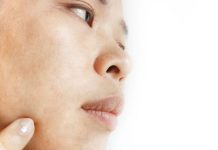
Buka Software Adobe Photoshop dan Klik file-Open, lalu pilih gambar yang diinginkan, bisa gambar pribadi ataupun orang lain.

Step 2
Klik Quick Selection Tool dan Seleksi gambarnya karena backgroundnya tidak dipakai

Step 3
Tekan Shortcut Ctrl+J menduplitkan layer background sebanyak 3 kali Layer 2 sebagai background layer 1 dan layer 1 copy nya sebagai gambar, lalu ubah layer menjadi gradasi yang akan menjadi background untuk gambar nantinya. Lalu pada layer diatasnya klik Filter lalu Liquify

Step 4
Setelah masuk ke tampilan Liquify, untuk mengelastiskan gambar, tarik gambar bersamaan dengan klik kiri pada mouse

Step 5
Klik Add Vector mask pada dua layer yang paling atas
Step 6
pada layer pertama, klik Brush Tool lalu aplikasikan ke bagian sisi sebelahnya
Step 7
Pada Layer 1 copy, klik duplicate dan namanya akan menjadi Layer 1 Copy 2 duplicate Klik Brush Tool yang berbeda pola lalu aplikasikan ke bagian sisi sebelahnya

Step 8
Selanjutnya pada layer 1, klik Brush Tool-Mixer Brush Tool dan atur Wet 25%, Load 42%, Mix 100%, dan Flow 100% lalu aplikasikan

Step 9
Ubah Saturasi Warna menjadi -29

Step 10
Kemudian buat layer baru (layer 3) dan berikan warna gradasi yang diiginkan

Step 11
Lalu, Pada Layer 1 Copy 2 Klik Blending Option-Gradient Overlay dan sesuaikan dengan warna gradasi pada Layer 3

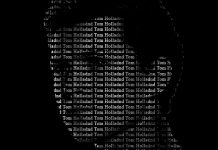
Dan Dispersion Effect pun sudah selesai

Mungkin itu saja yang bisa saya bagikan, akhir kata saya ucapkan Terima kasih Wassalamualaikum Warahmatullahi Wabarakatuh
Source Gambar:https://www.coverstory.no/wp-content/uploads/2018/09/Shawn-M-portrett-s-hv.jpg