
Assalamu’alaikum Warahmatullahi Wabarakatuh Teman-teman…
Pada kesempatan kali ini saya akan membagikan tahapan-tahapan membuat foto double eksposure menggunakan Adobe Photoshop. Oke Langsung Saja ke Tutorialnya…
Pertama Buka Software Adobe Photoshop, klik new lalu buat ukuran A4 dengan orientasi Lanscape
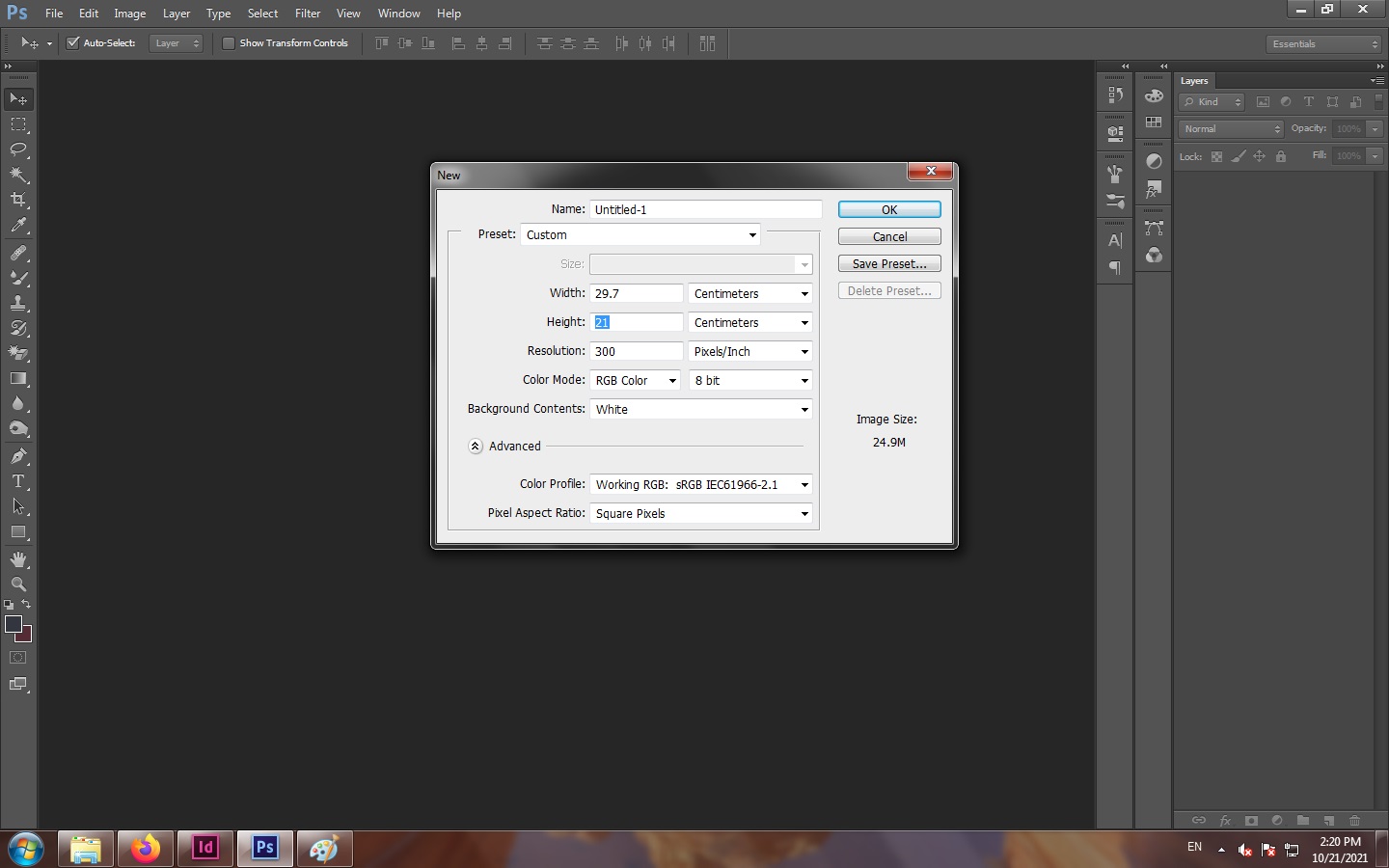
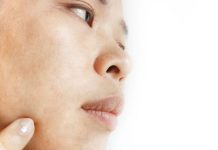
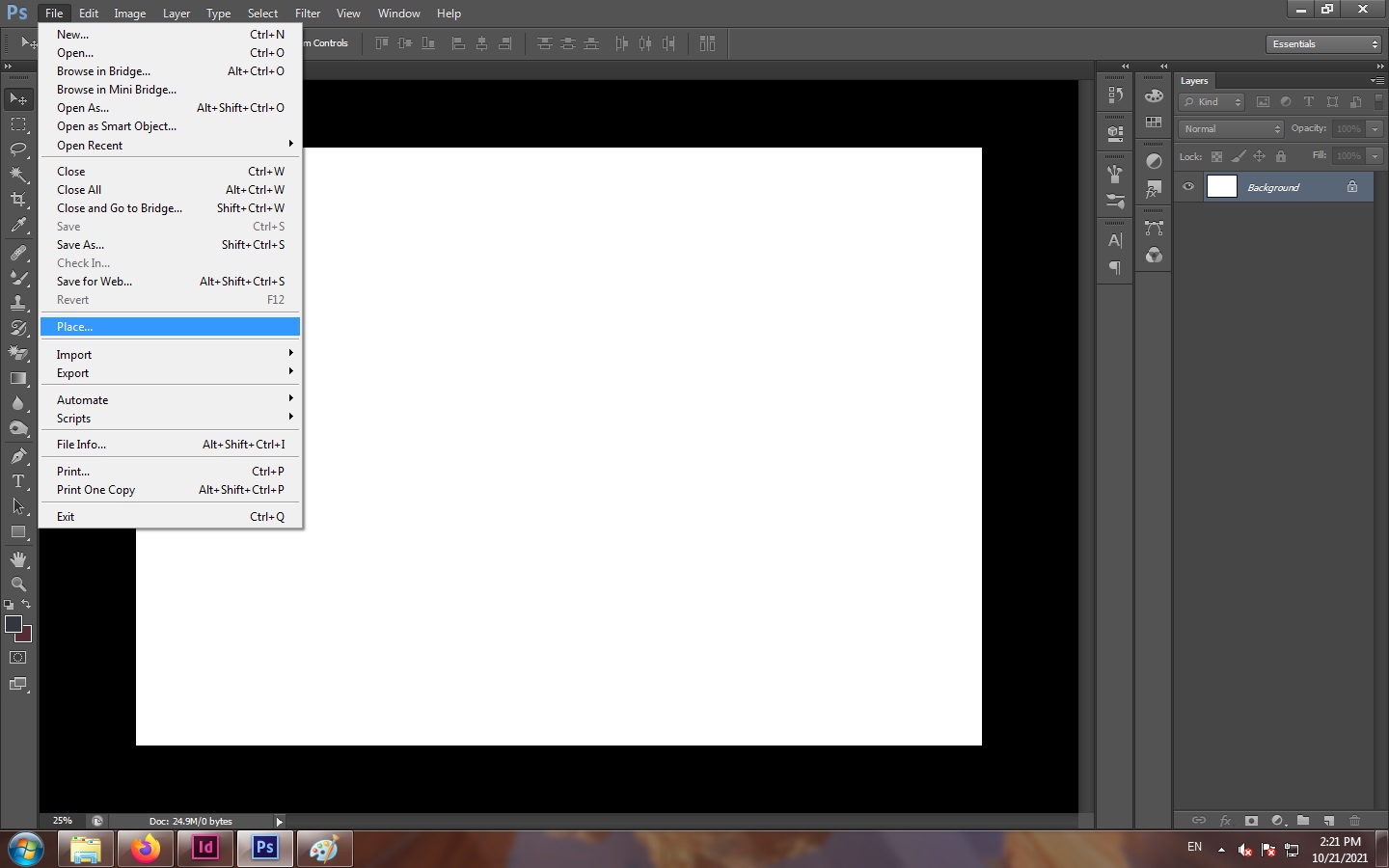
Kedua, Klik File lalu klik place, masukkan gambar orang atau siluet yang ingin kalian jadikan double exposure
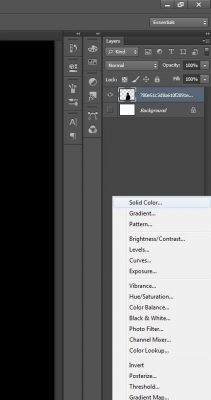
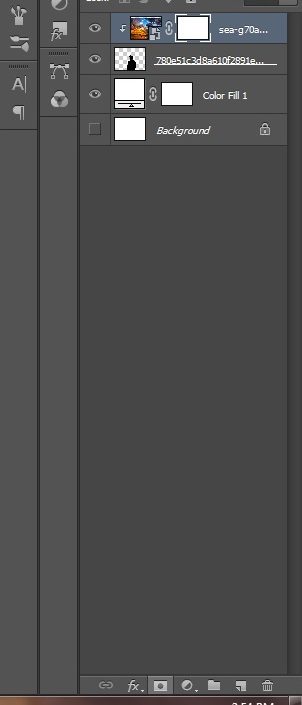
Ketiga, setelah di masukkan gambarnya, klik Create New Fill or Adjustment Layer yang ada di pojok kanan bawah dan pilih solid Color dan ubah ke warna putih
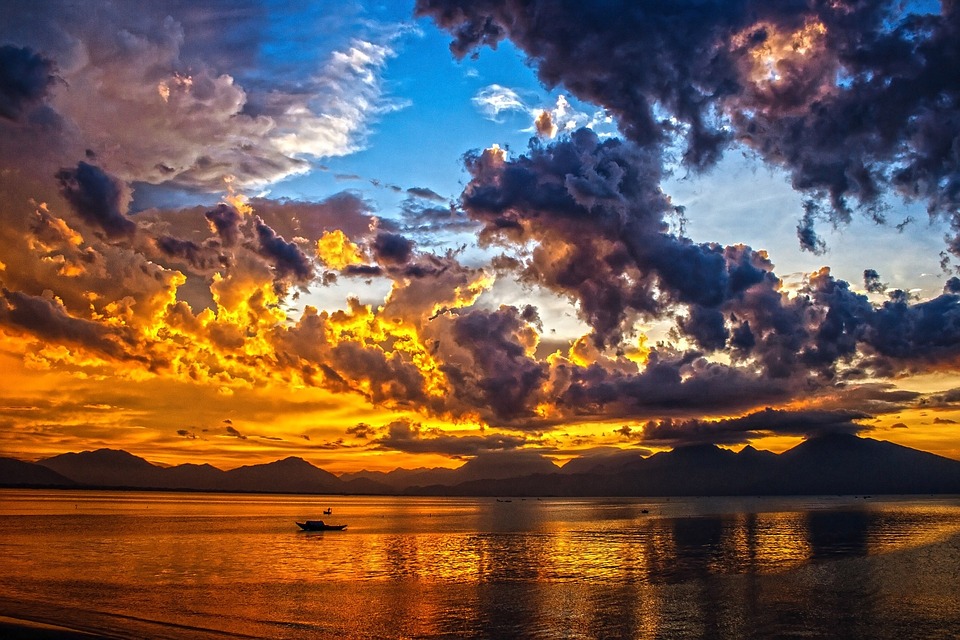
Keempat, Klik File dan Place, Insert gambar kedua yaitu pemandangan dan sebagainya.
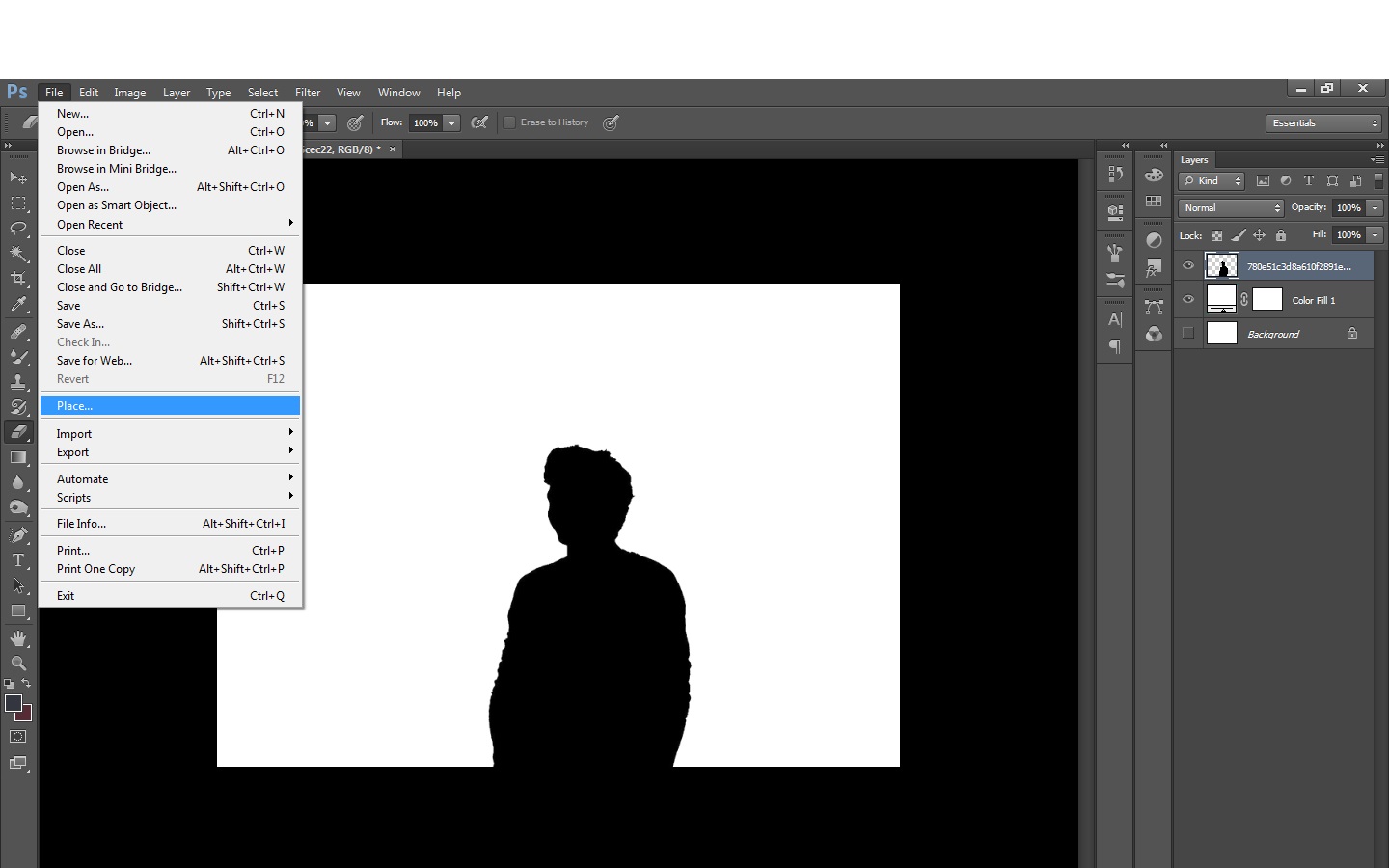
Lalu sesuaikan gambar tersebut dengan gambar yang pertama
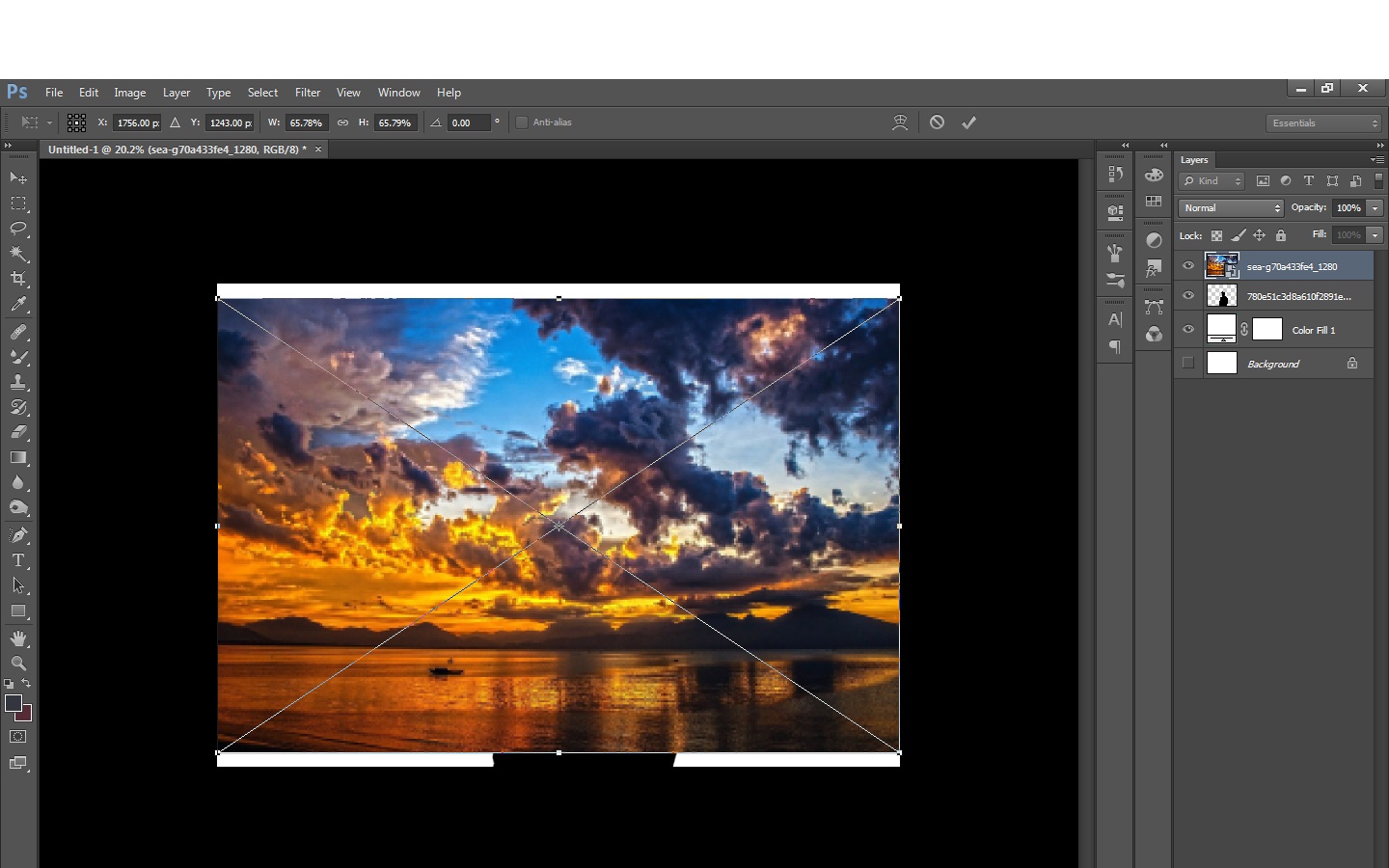
Agar lebih mudah menyesuaikannya, tingkat Opacity gambar kedua diubah menjadi 50%
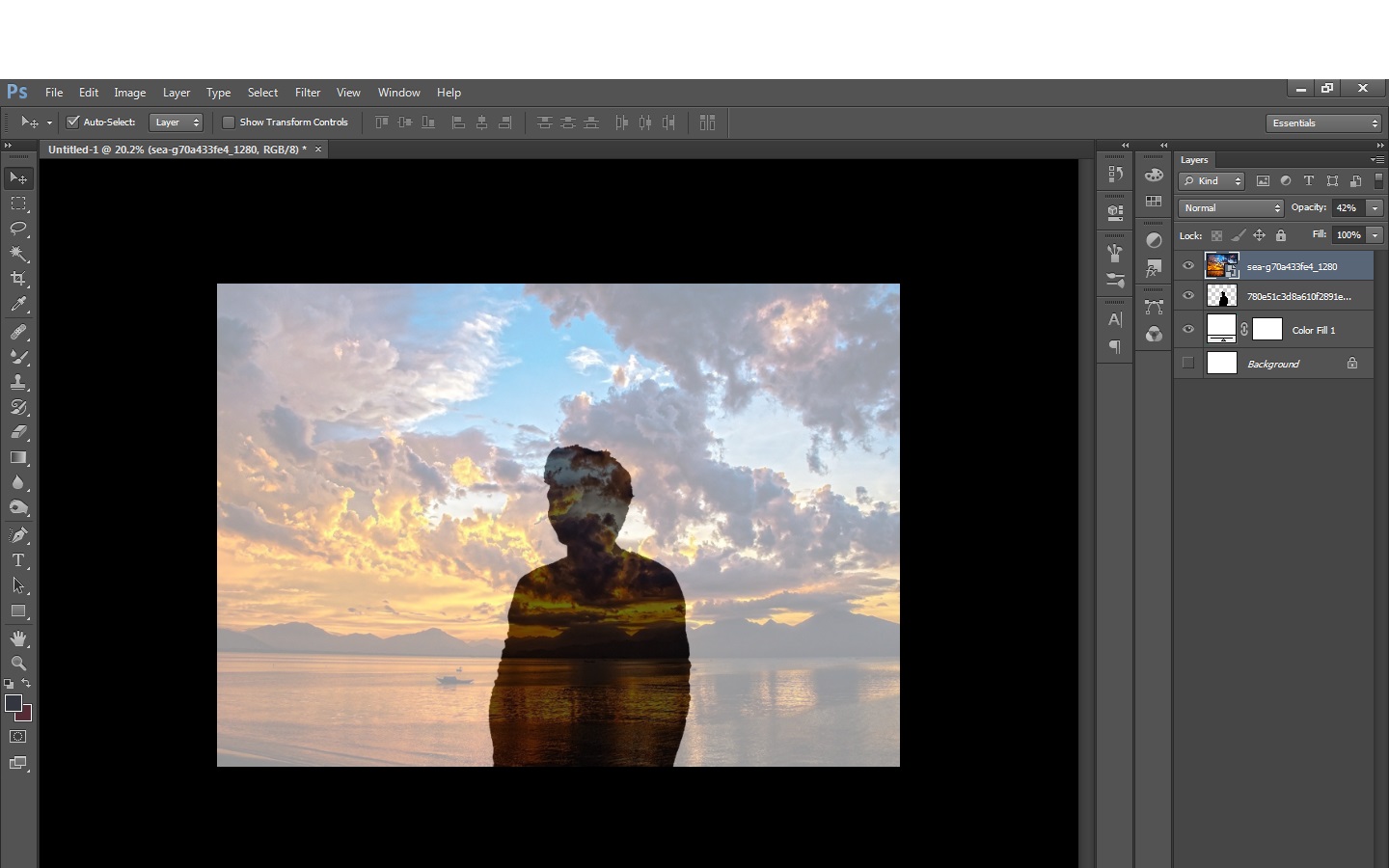
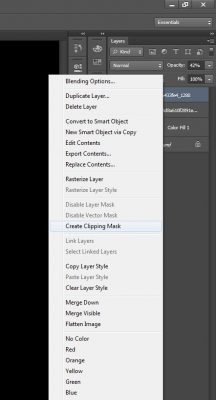
Setelah itu klik Kanan mouse pada layer gambar kedua lalu pilih Create Clipping Mask
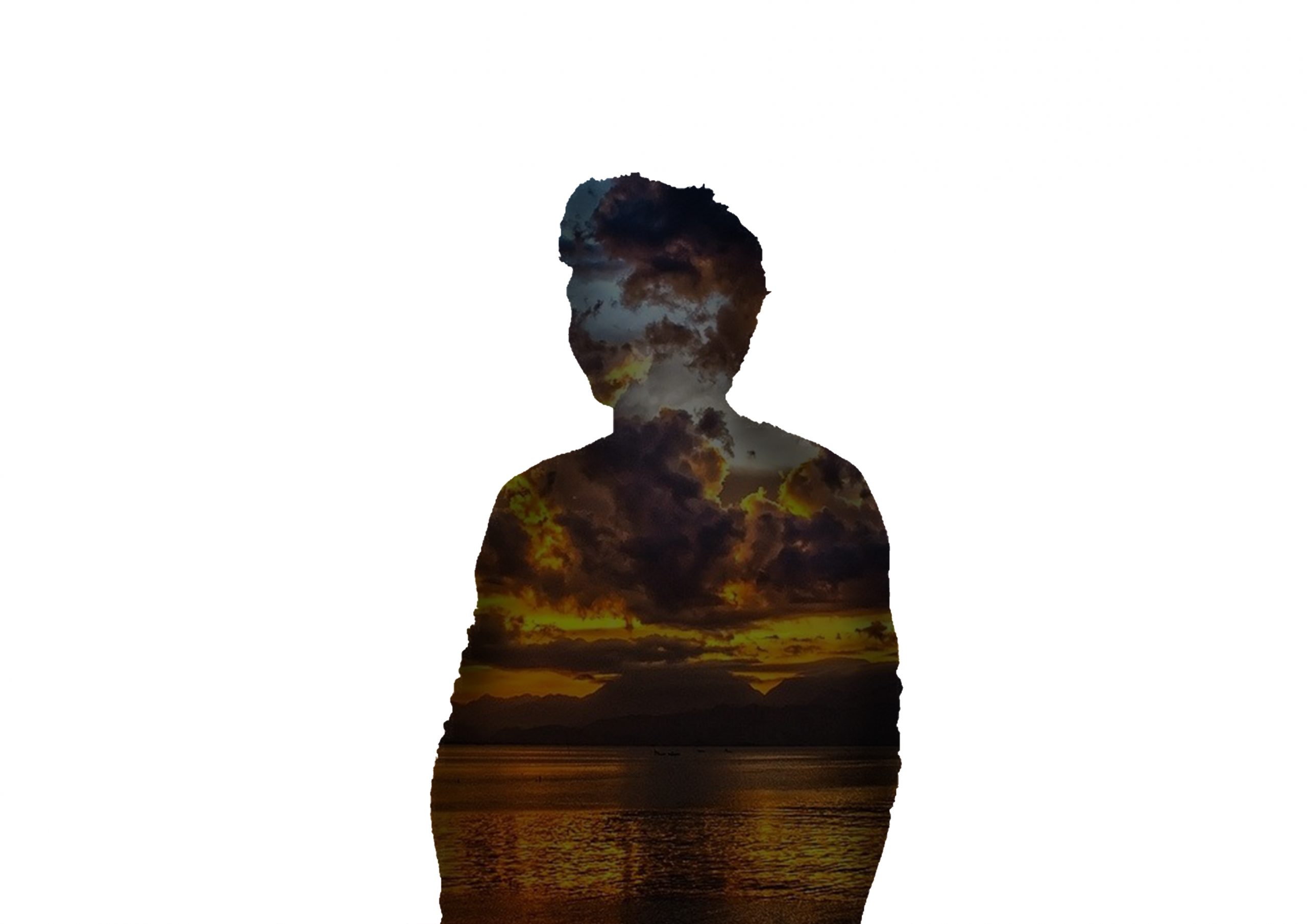
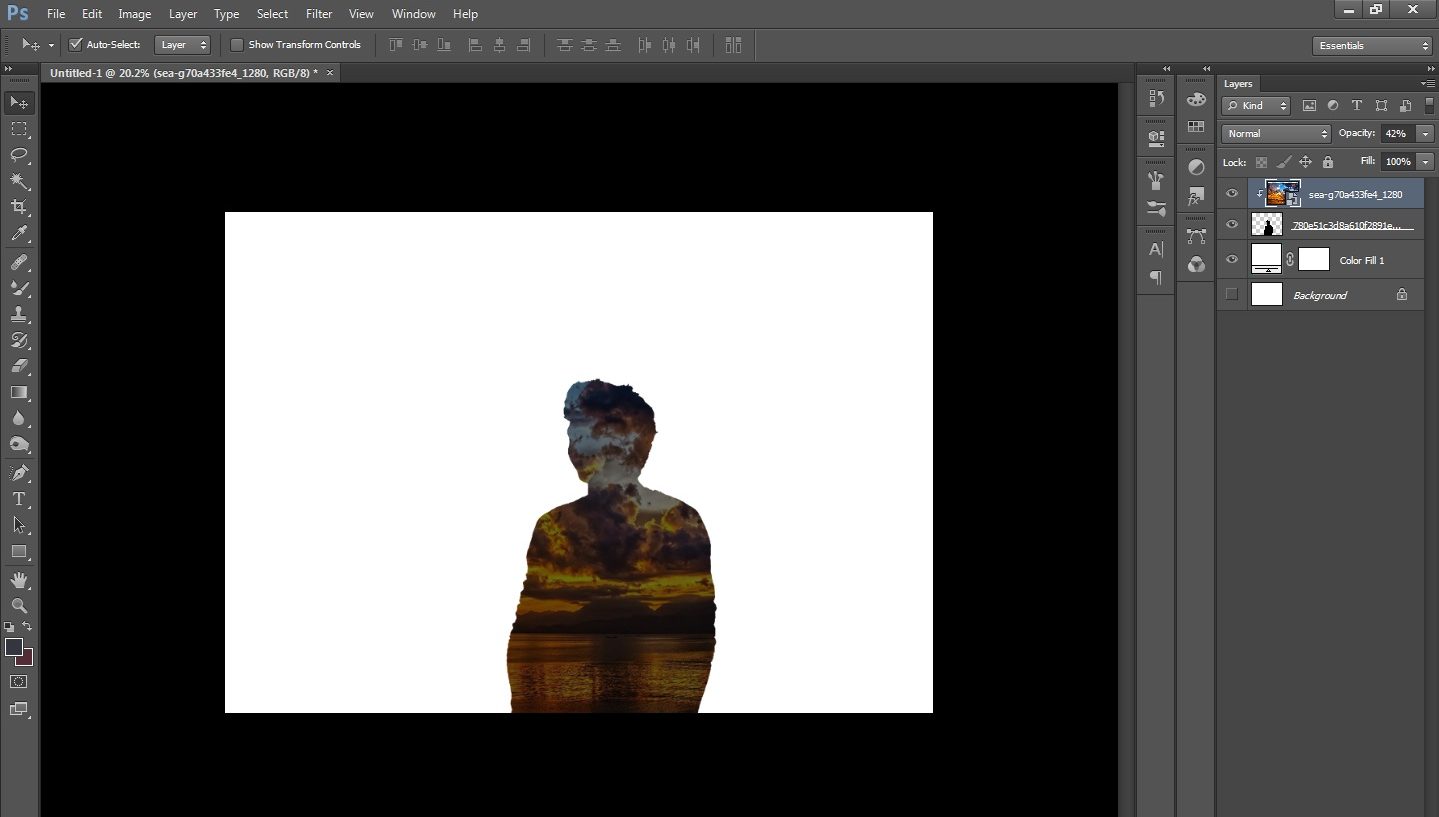
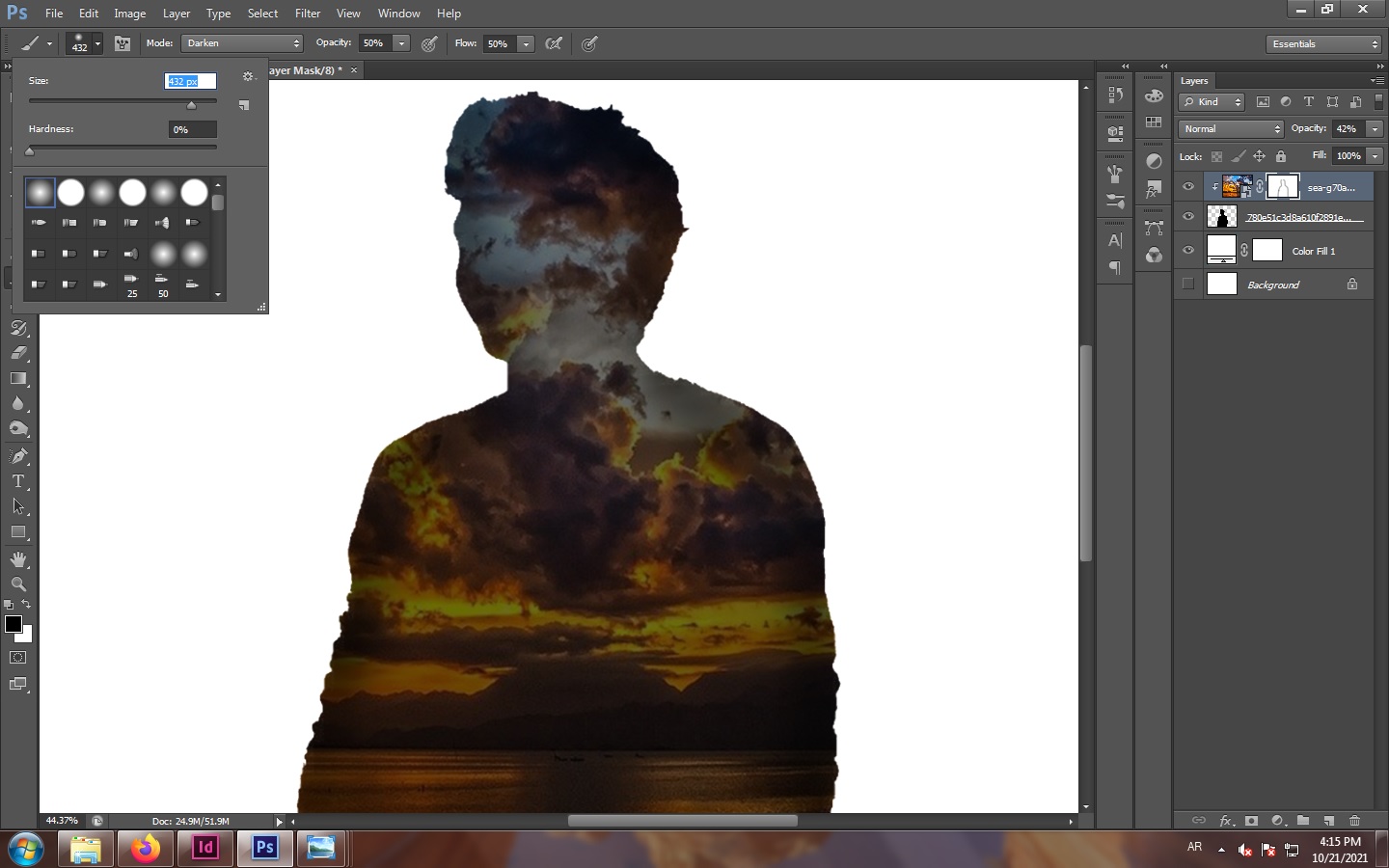
Maka gambar Kedua akan masuk ke gambar Pertama seperti pada gambar dibawah
Pada Layer Gambar tadi Klik Add Vector Mask
Kilk Brush Tool untuk menggelapkan pinggiran object agar kedua gambar seperti menyatu antara gambar satu dan gambar dua
Mungkin itu saja yang bisa saya bagikan, akhir kata saya ucapkan Terima kasih Wassalamualaikum Warahmatullahi Wabarakatuh
Source:
Gambar 1:https://ar.pinterest.com/pin/616078424001920876/
Gambar 2:https://cdn.pixabay.com/photo/2013/07/18/20/26/sea-164989_960_720.jpg