


Assalamu’alaikum Warohmatullahi Wabarokatuh.
Haii teman – teman, apa kabarnya? Semoga teman – teman selalu diberikan nikmat sehat. Pada kesempatan kali ini, saya ingin membagikan Cara Membuat Siluet Digital di Adobe Photoshop. Pada tutorial kali ini saya menggunakan Adobe Photoshop CS6. Yukk kita langsung ke tutorialnya aja…
1. Buka software Adobe Photoshop klik File > Open lalu cari foto yang diinginkan (Kalau bisa fotonya diambil dari samping ya).
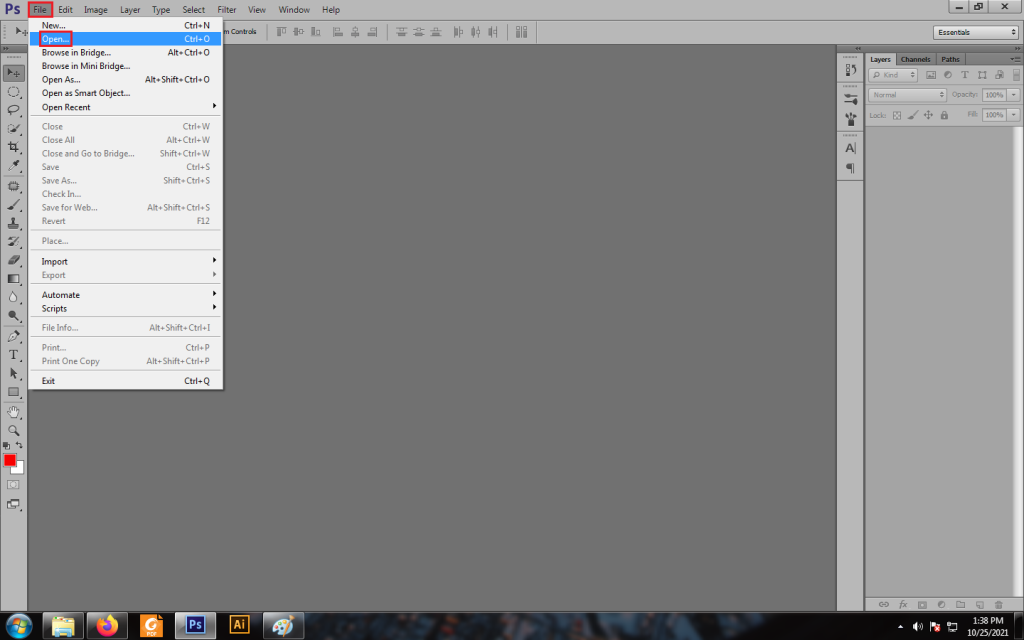
2. Setelah itu kita tracing foto mengikuti bentuk wajahnya menggunakan Pen Tool. untuk pengaturan Pen Tool nya, kita hilangkan saja dulu Fill nya, kita masukkan warna hitam di Stroke nya dan kita atur ukuran Stroke nya menjad 1pt.
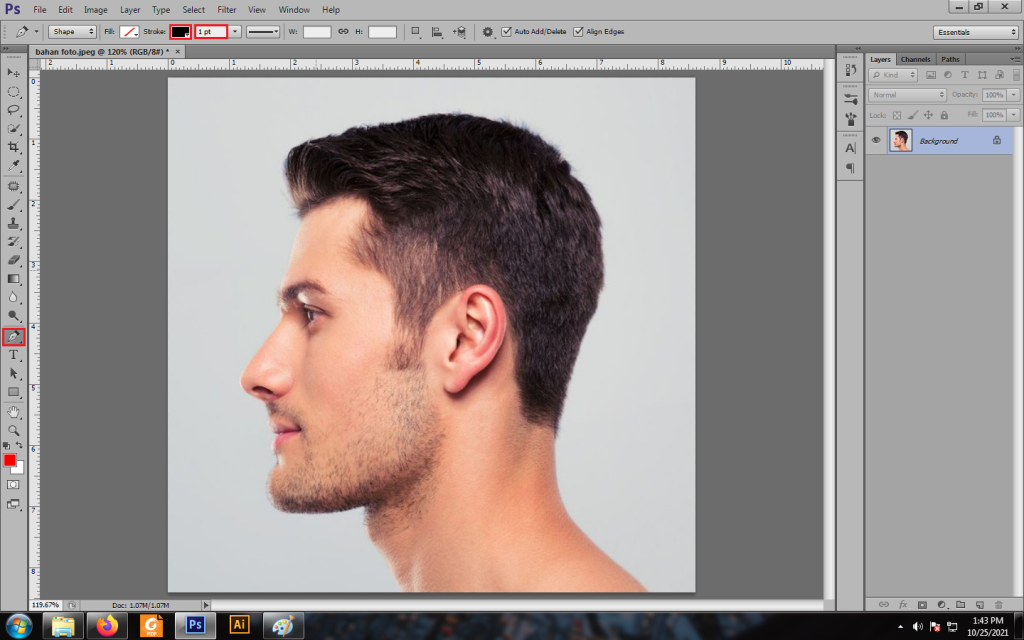 3. Setelah sudah di tracing semua maka akan menjadi seperti di bawah ini.
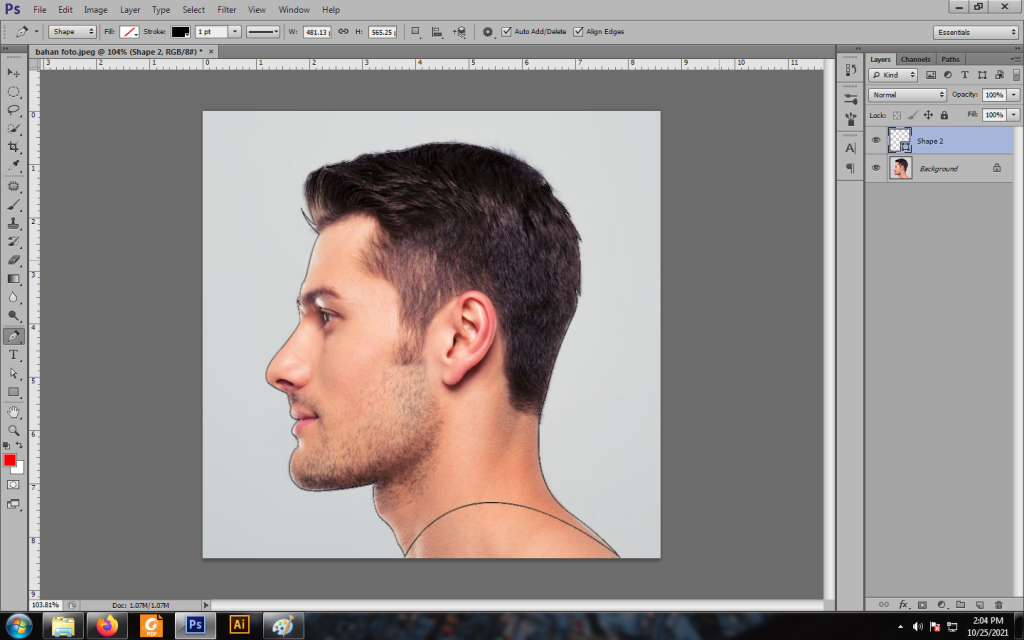
4. Setelah itu jangan klik tools yang lain dulu, masih tetap pada tools Pen Tool. lalu klik Fill ubah menjadi warna hitam dan hilangkan Stroke nya.
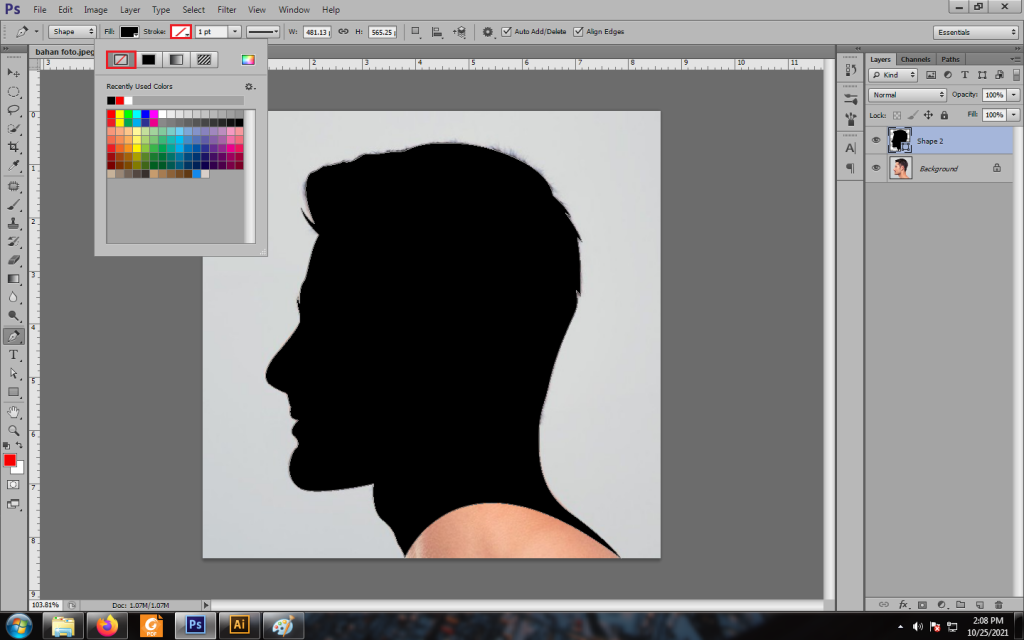
5. Setelah itu kita hapus foto backgroundnya dan kita beri background dengan warna putih caranya klik Create New Fill or Adjustment Layer > Solid Color dan pilih warna putih.
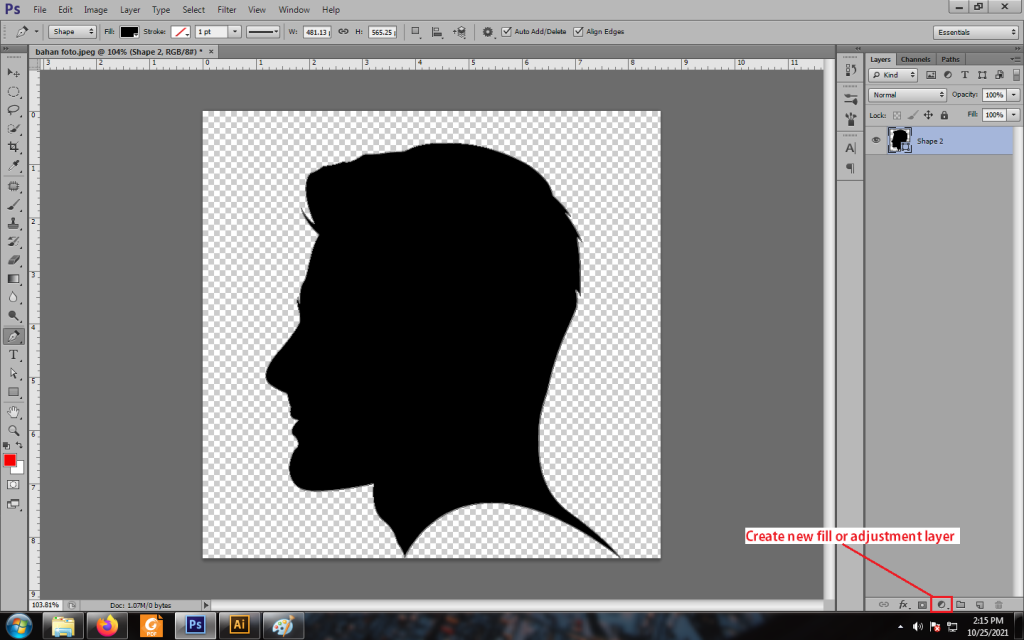
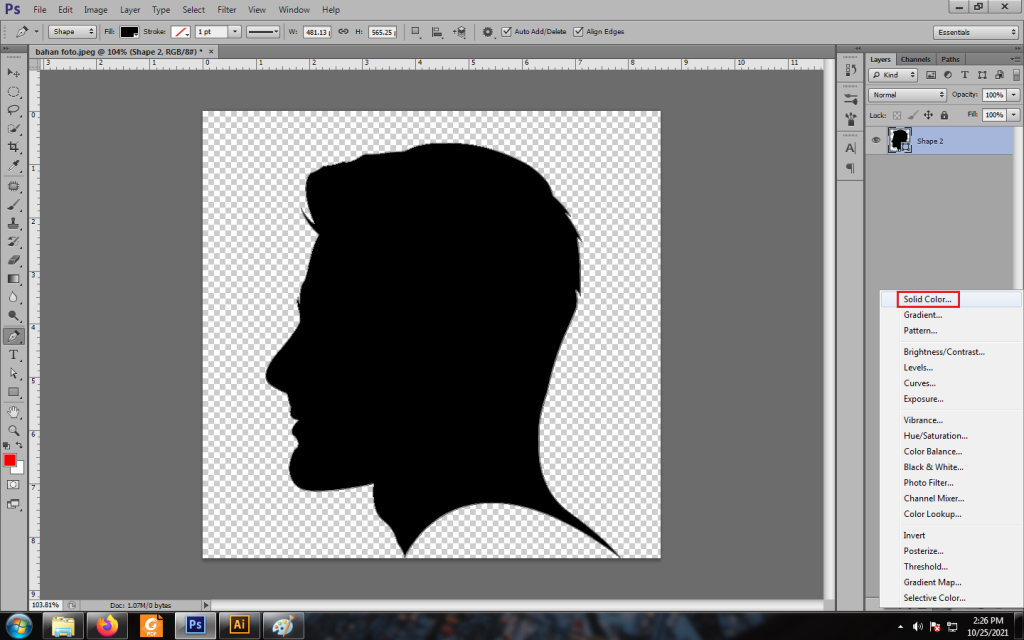
6. Lalu taruh layer Color fill 1 di bawah layer objek siluet.
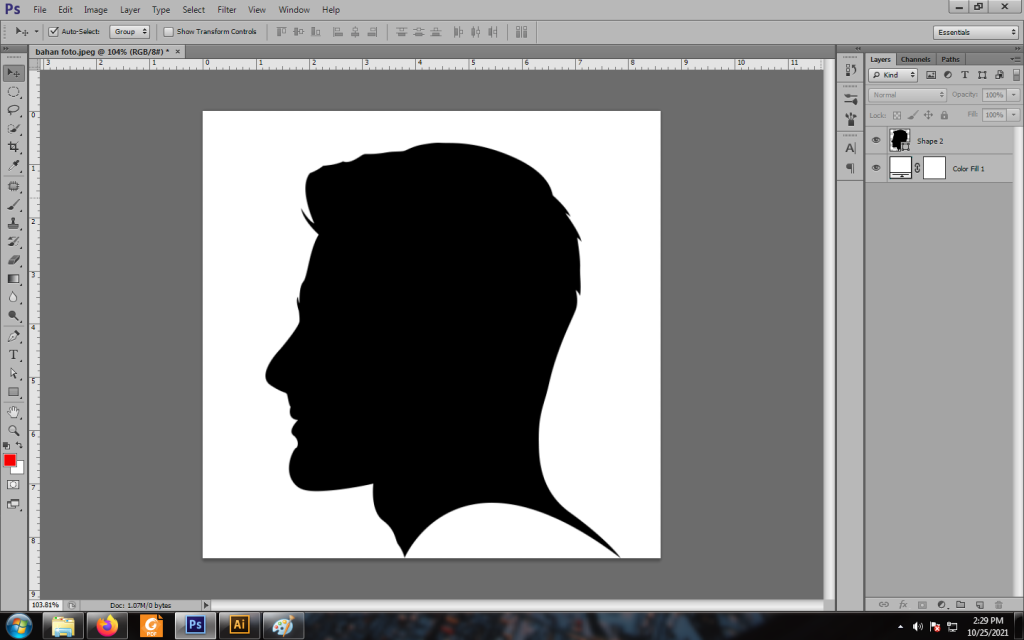 Nah setelah jadi hasilnya seperti gambar di atas teman – teman. Mudah bukan? Yuk silahkan di praktekkan di rumah. Terimakasih telah mampir di website kami dan jika ada yang ingin di tanyakan silahkan tinggalkan pertanyaan di kolom komentar. Mohon maaf bila ada kata yang kurang berkenan.
Wassalamu’alaikum Warohmatullahi Wabarokatuh.