
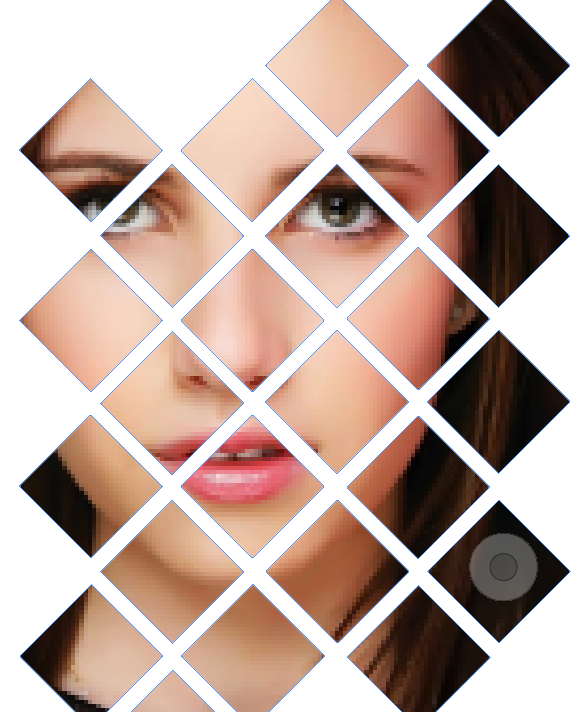
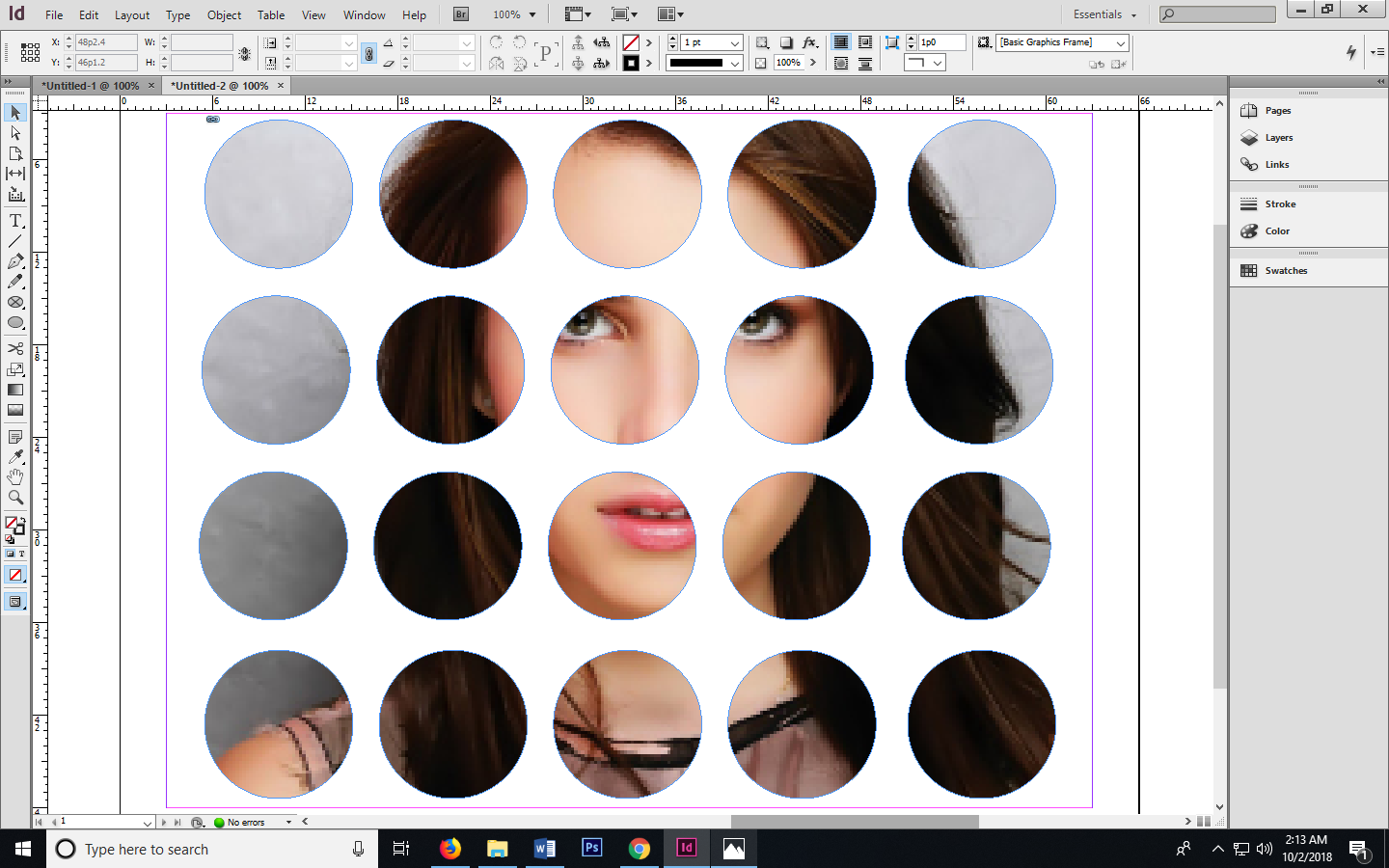
Apa kamu pernah lihat sebuah gambar seperti diseperti diatas?. Gambar yang diberikan efek seperti terpotong menjadi beberapa bagian.
Untuk membuat gambar seperti diatas, langkah awal yang harus kita lakukan adalah.
- Bukalah kertas lembaran baru.
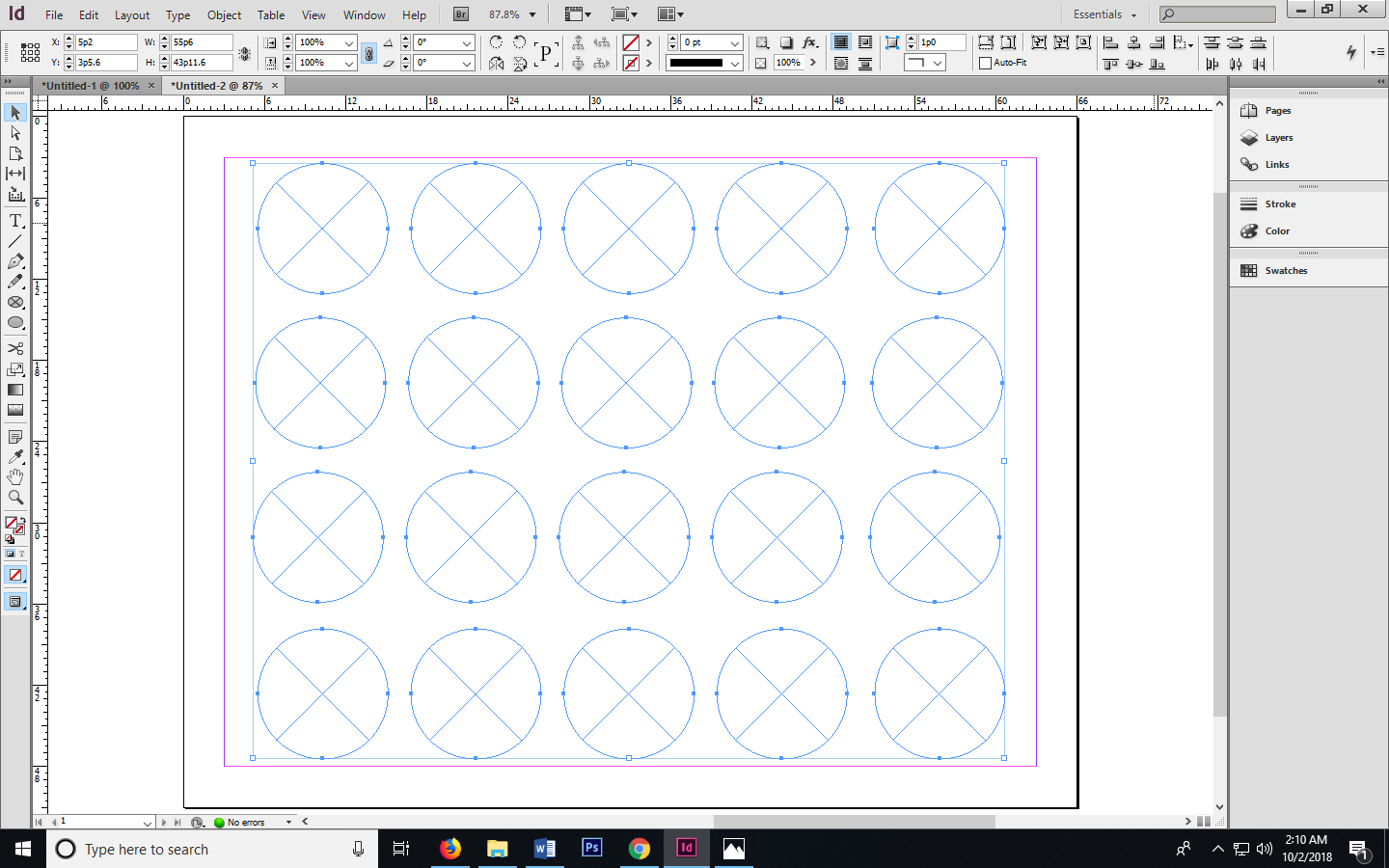
- Buatlah objek menggunakan ractangle frame tool. Jika kamu menginginkan bentuk lingkaran maka gunakan ellipse frame tool, atau polygon frame tool jika kamu menginginkan objek segitiga, segilima dll.
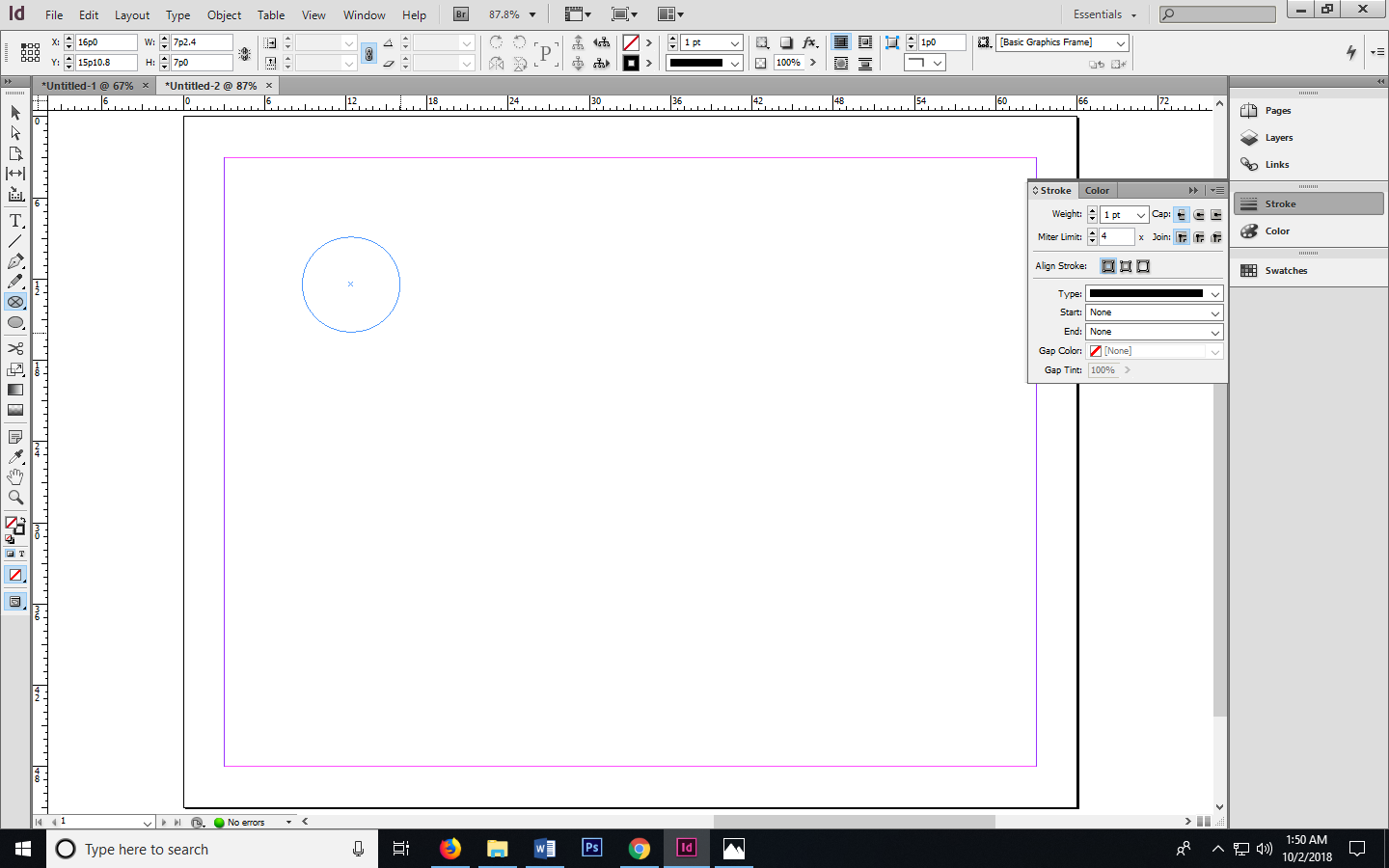
- Buat objek sebanyak yang kita butuhkan, emudian susun rapi.
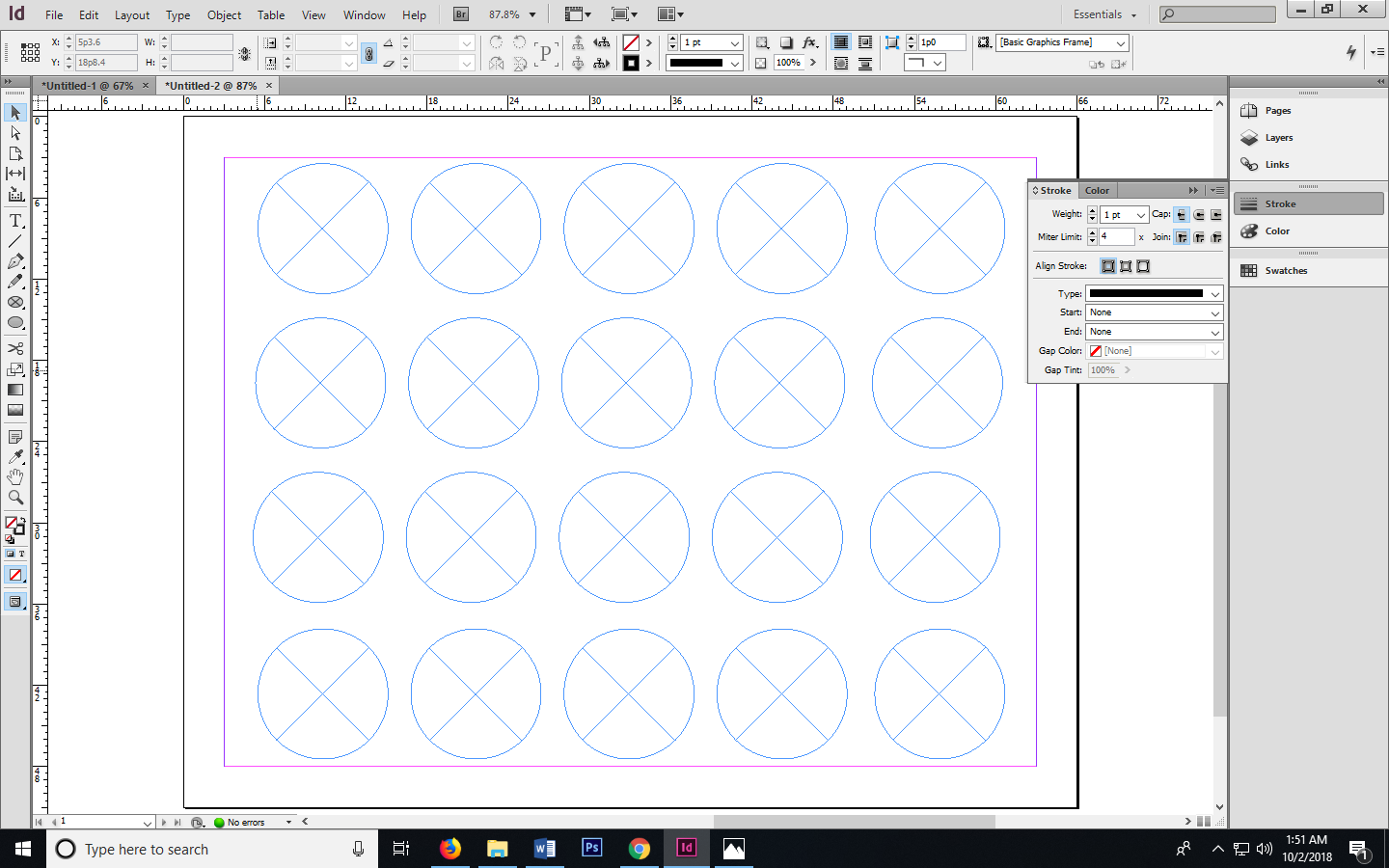
- Setelah itu, blok semua objek yang kita buat dan susun tadi.
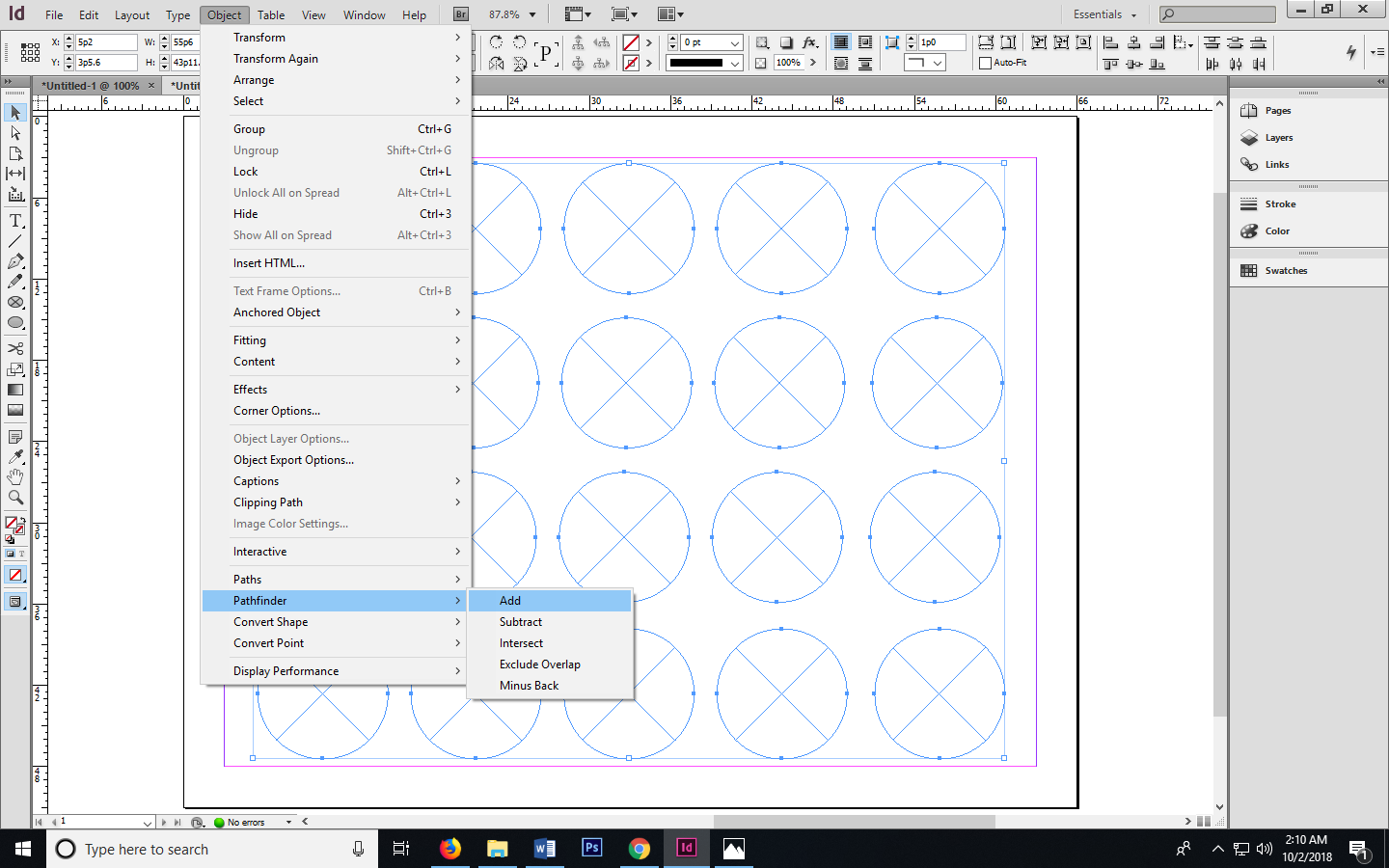
- Klik Objek yang ada pada menu bar diatas, kemudian klik Pathfinder kemudian add.
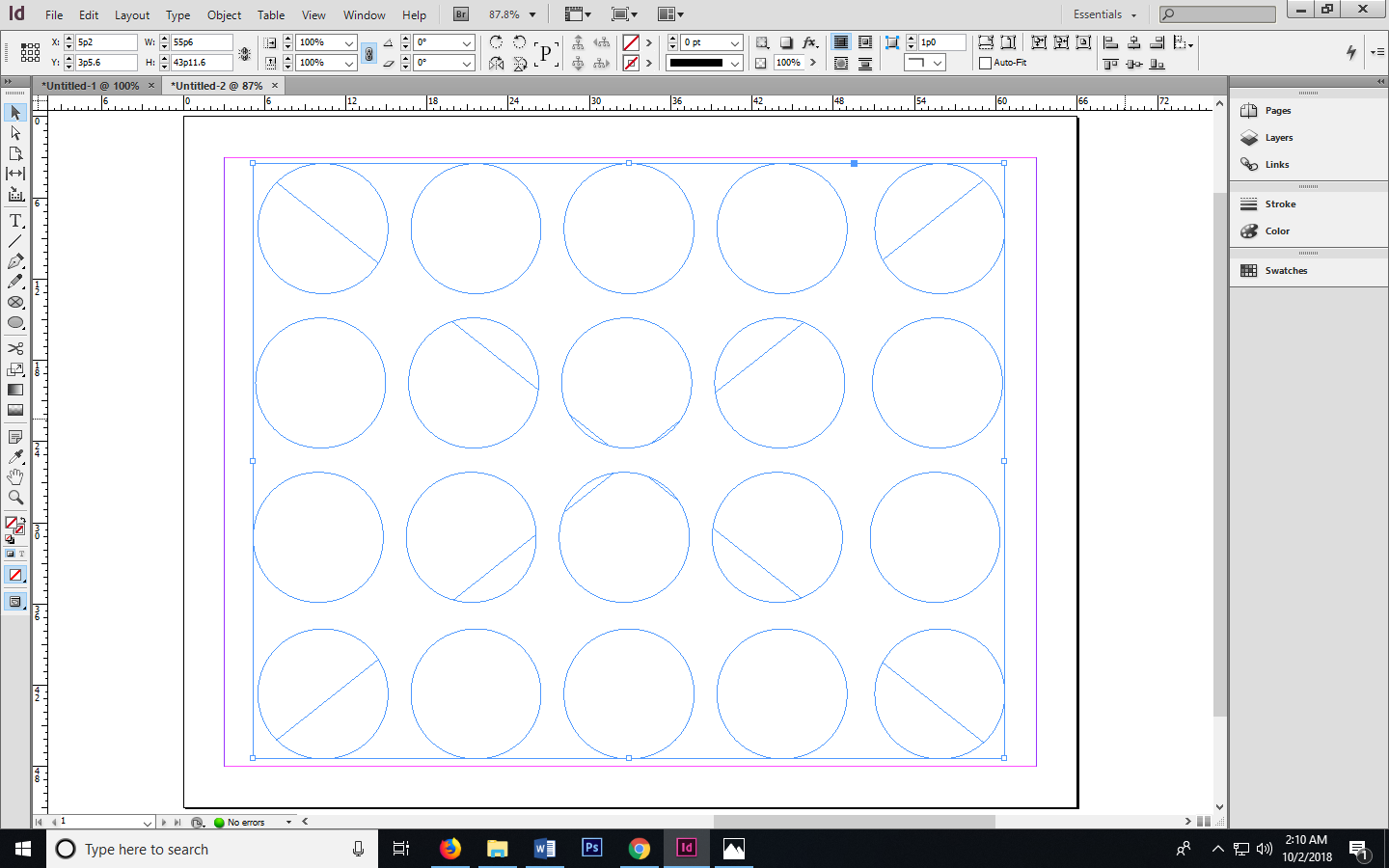
- Setelah menyatu semua objek tadi, masukkan gambar yang ingin kita beri efek.
- Taruh gambar tadi didalam objek yang kita buat.
Semoga Bermanfaat