
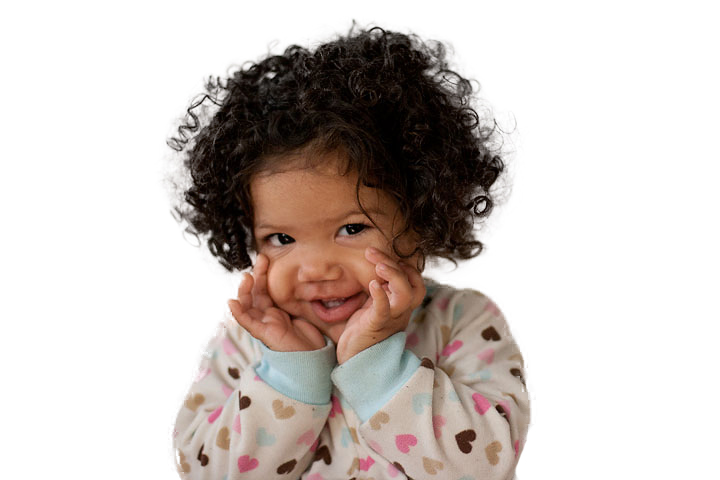
Assalamu’alaikum warahmatullahi wabarakatuh, teman-teman sekolah desain kali ini kita akan menyeleksi memotong object rambutnya jadi rapih caranya simple sekali teman-teman, yuk kita belajar mebuatnya bersama
Step 1
langkah pertama kita ke file pilih open dan ambil gambar yang kita mau edit

Step 2
Lalu pilih solid color pilih warna yang terang
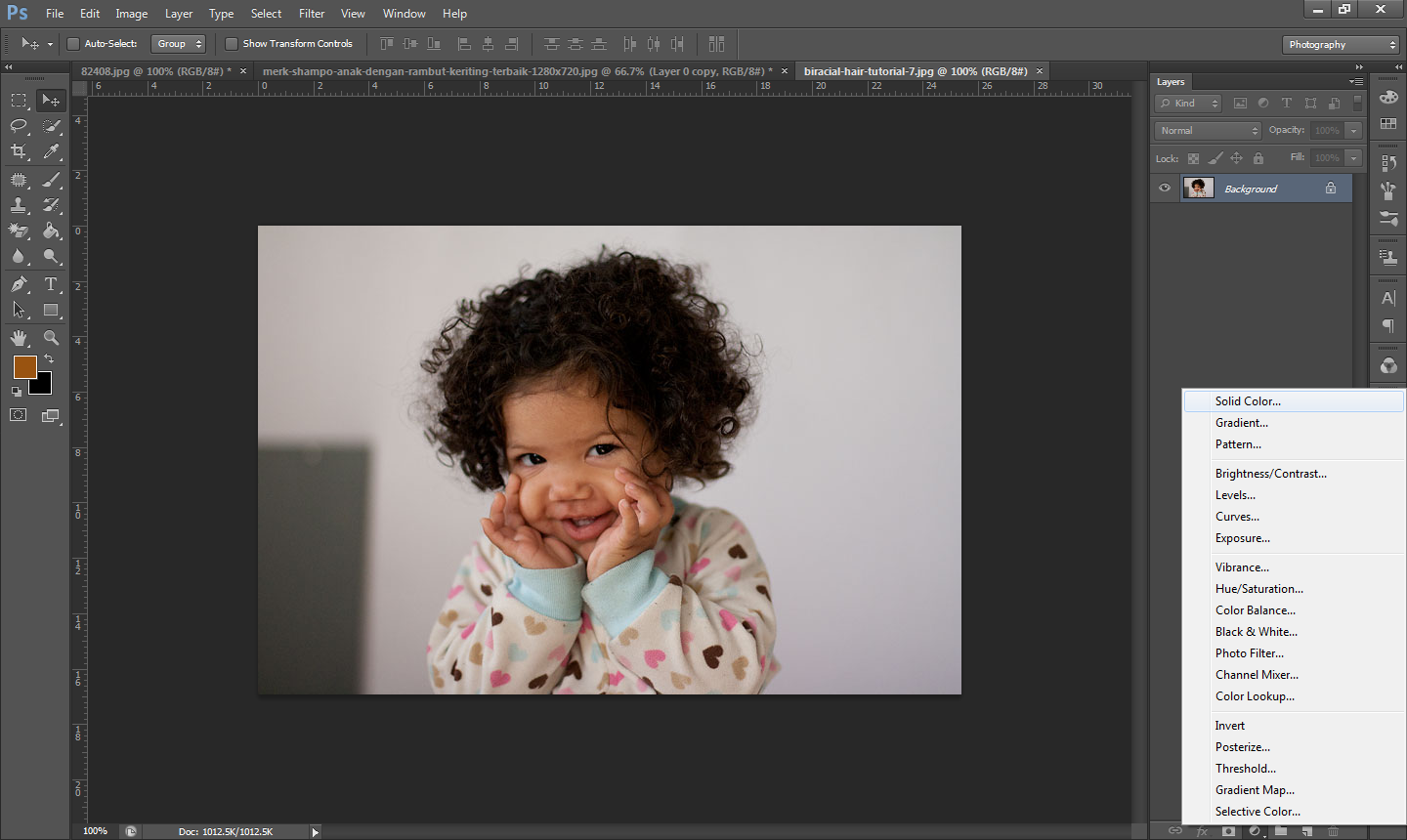
Step 3
layer yang warna kita pindahkan ke layer bawah, lalu layer yang gambar foto kita seleksi orangnya make tools Quick Selection Tool setelah diseleksi di menu option ada Refine Edge kita klik itu supaya kita bisa merapihkan seleksi yang dibagian rambut yang kurang rapih.
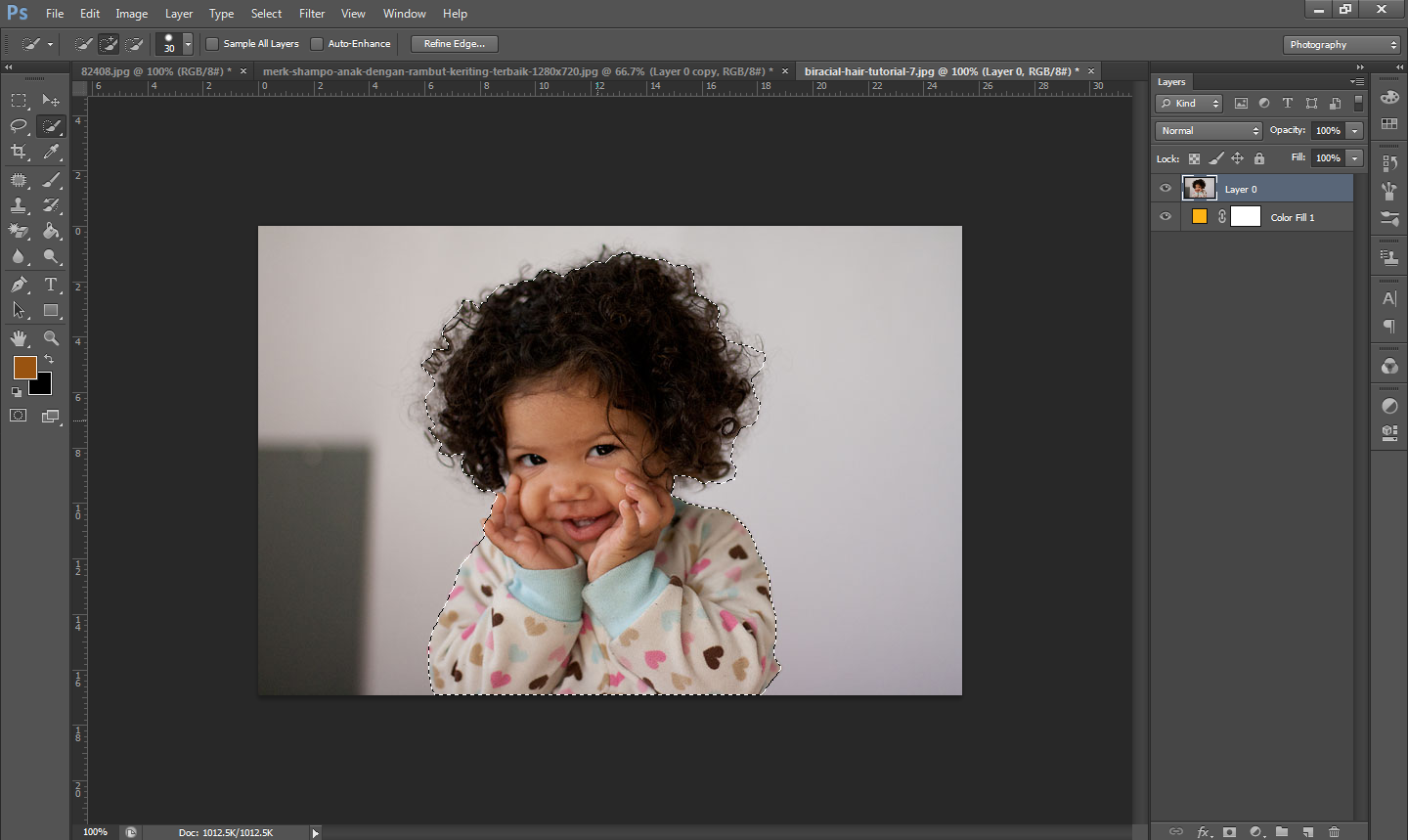
Step 4
Setelah kita mengeklik akan seperti ini tampilany, kita pilih view pilih yang on Black
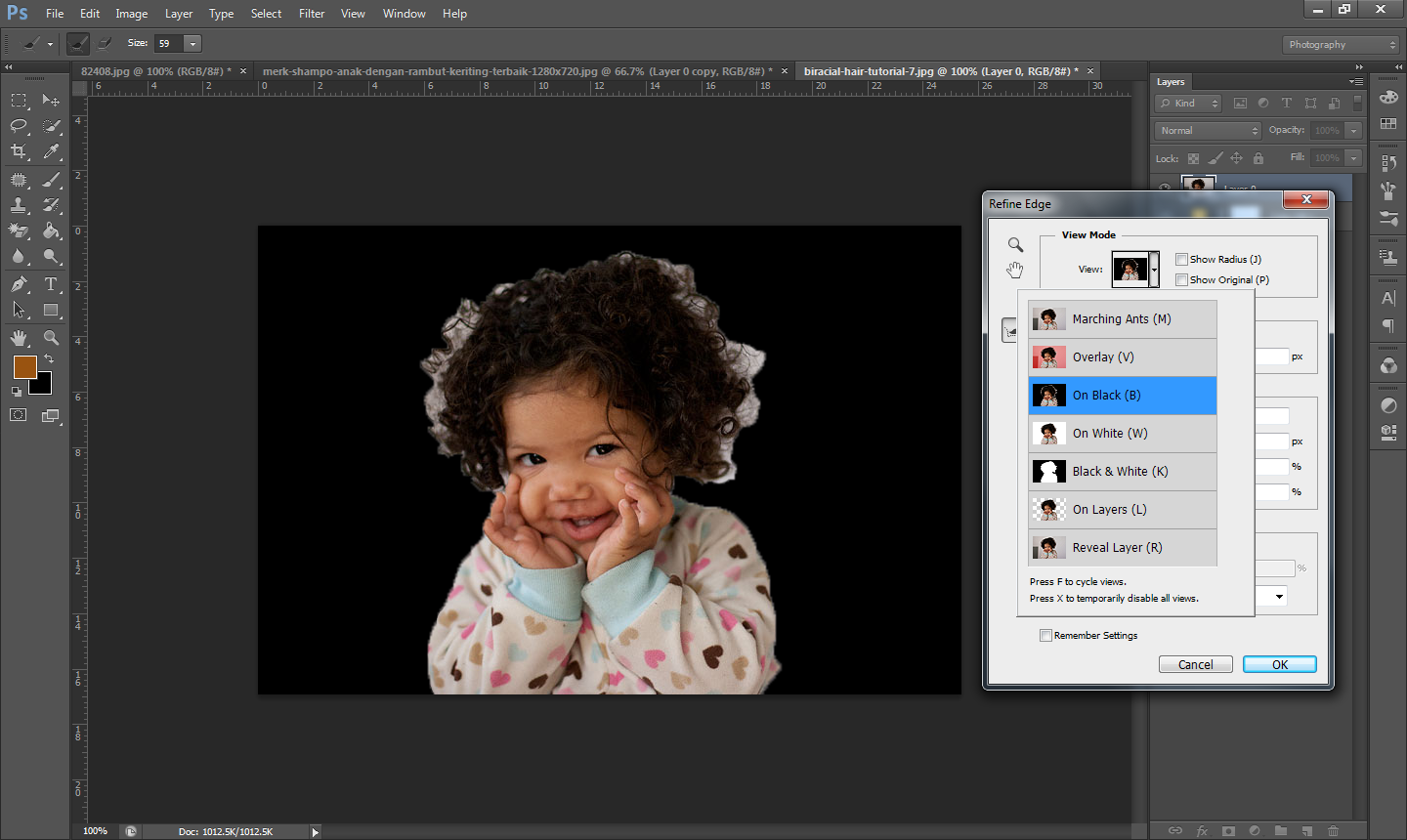
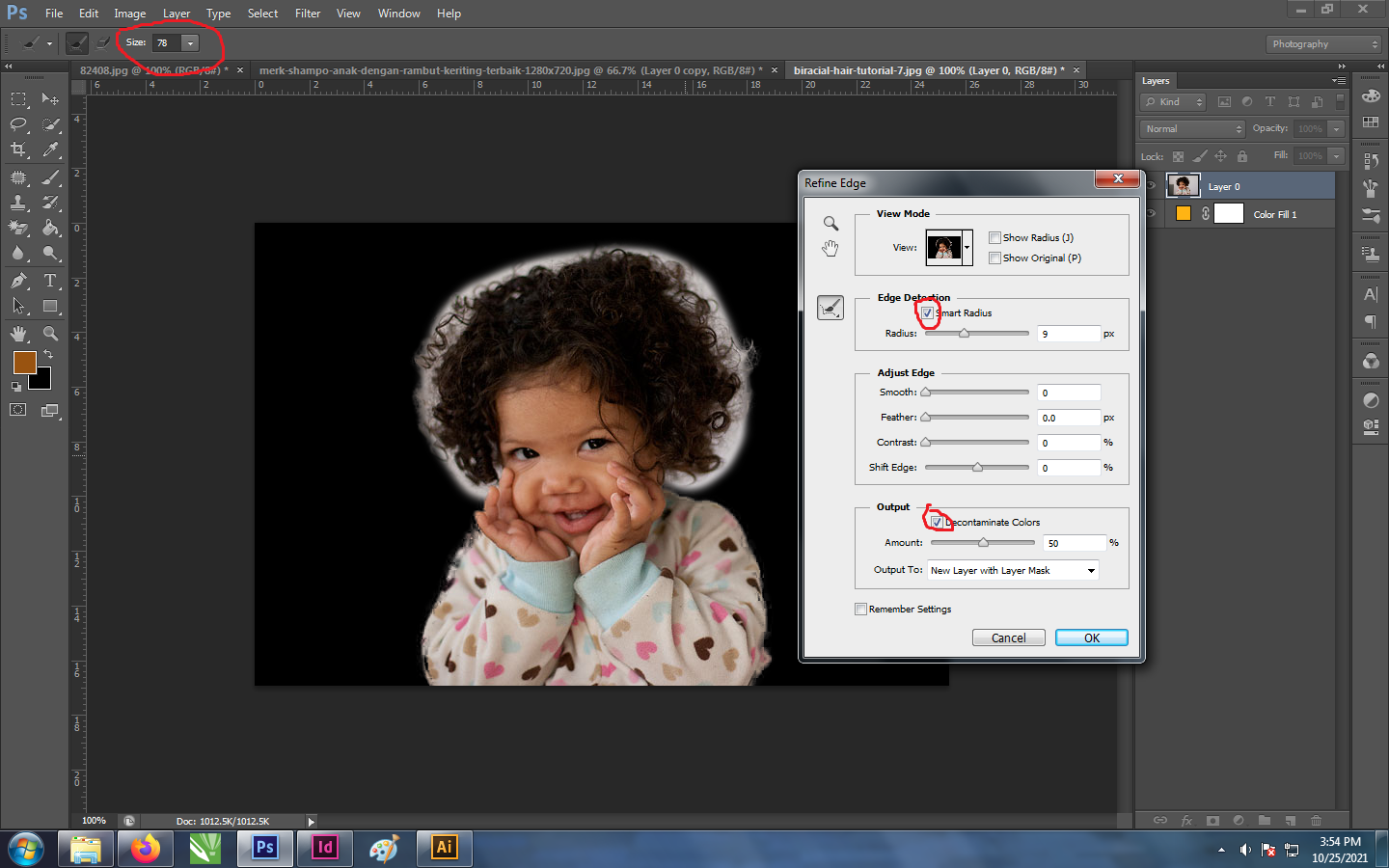
setelah pilin on Black kita atur yang sudah di linkari warna merah lalu kita rapihkan pinggir rambut nya cursor mousenya rapihkan disekeliling rambut seperti ini dan klik oke.
Step 5
Taraaa sudah jadi cara untuk seleksi merapihkan rambut
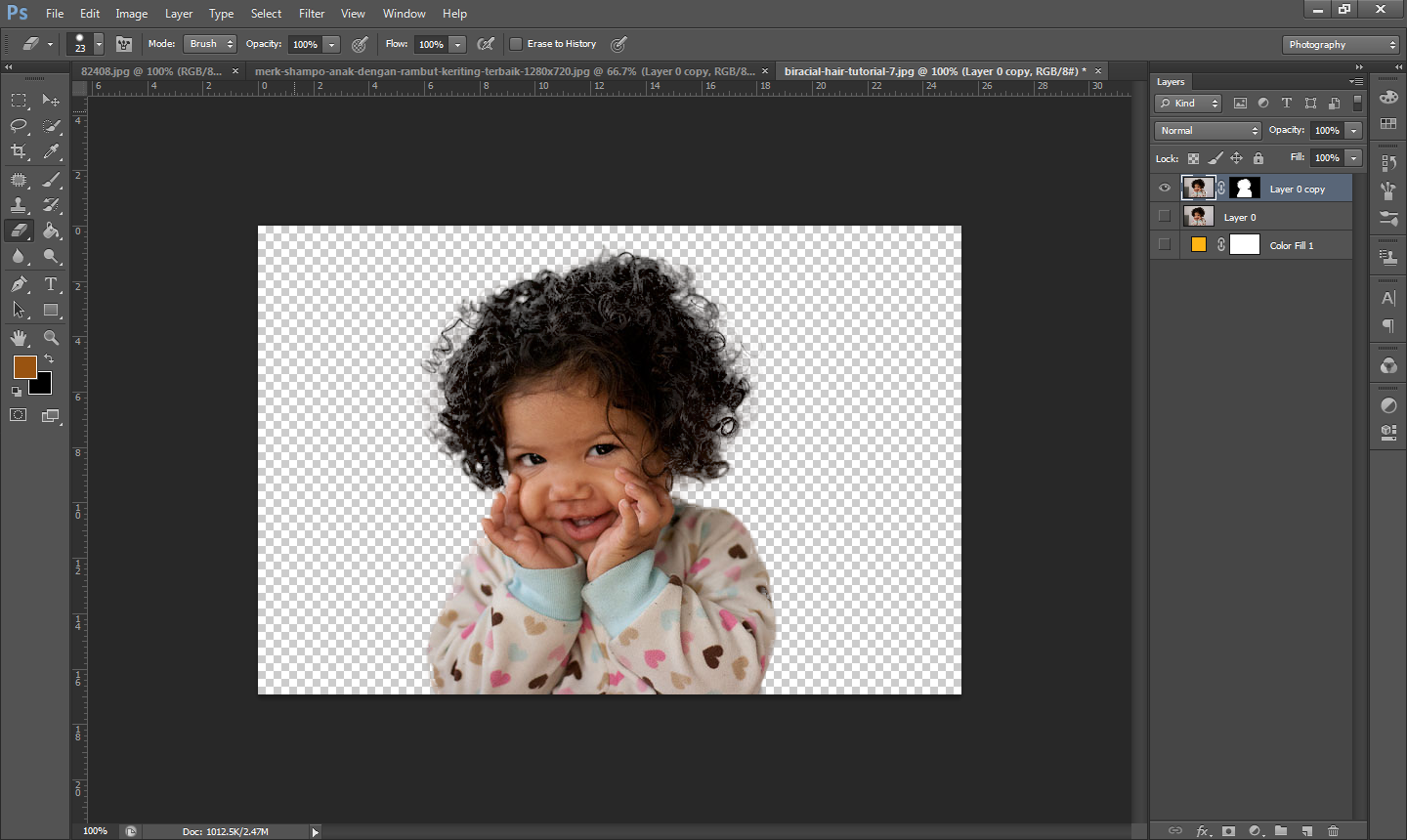
Demikian lah cara menyeleksi object rambut dengan rapih yang simple dan mudah, semoga bermanfaat dan bisa membantu teman-teman.
Wasslamualaikum warahmatullahi wabarakatuh